移动端 Copilot 应用(iOS / Android)使用指南
应用获取
Microsoft Copilot 有独立的移动端应用:
- iOS:在 App Store 搜索「Microsoft Copilot」下载安装
- Android:在 Google Play 搜索「Microsoft Copilot」下载安装;中国大陆部分地区可能需要通过其他渠道获取
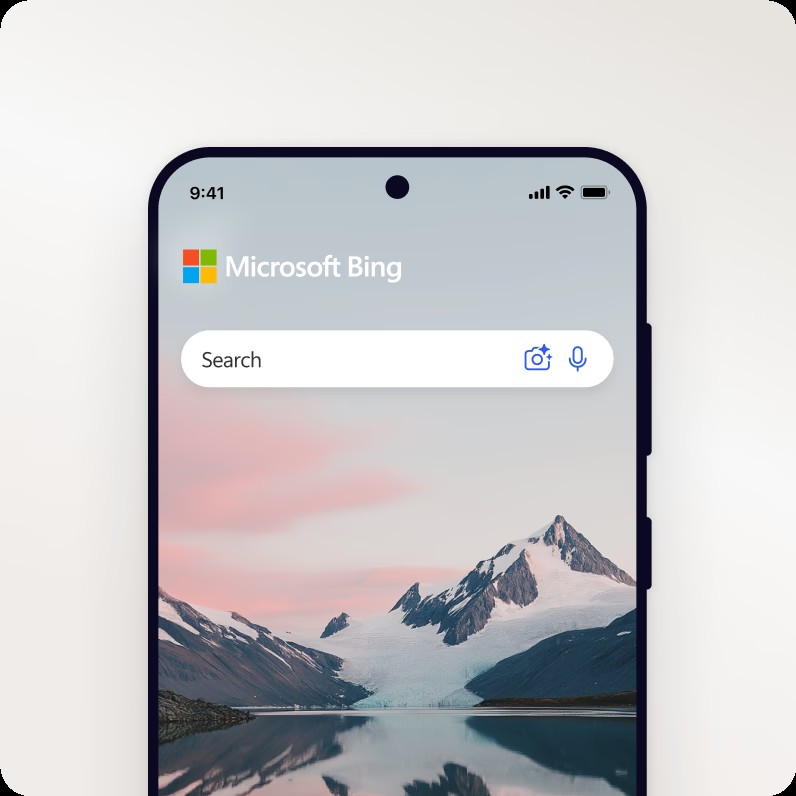
此外,Bing 搜索引擎本身也有移动端应用(iOS / Android 均有),内部同样集成了 AI 对话搜索能力。两个应用的区别:
| Copilot 应用 | Bing 搜索应用 | |
|---|---|---|
| 核心定位 | AI 助手,对话优先 | 搜索引擎,搜索优先 |
| 对话搜索 | ✅ 完整 | ✅ 集成 |
| 图片生成 | ✅ 完整 | ✅ 集成 |
| 视觉提问 | ✅ 完整 | ✅ 集成 |
| 传统搜索 | 有限 | ✅ 完整 |
| 图片/视频搜索 | 有限 | ✅ 完整 |
| 大小 | 较轻量 | 含更多搜索功能 |
移动端独有功能
语音快速提问
点击输入框旁的麦克风图标,直接用语音说话提问。移动端的语音输入比网页端更自然,支持连续语音识别。
拍照即问
输入框旁还有一个相机图标(视觉搜索入口)。点击后可以:
- 拍一张照片,让 AI 帮你分析内容
- 从相册选一张图,上传提问
- 实时扫码识别物体、商品、文字
消息推送提醒
2025 年起,Copilot 移动端支持 提醒功能——你可以让 Copilot 在某个时间点给你发推送。比如「明天下午三点提醒我开会」,Copilot 会准时推送通知。这个功能需要在系统设置里允许 Copilot 的通知权限。
跨设备同步历史
移动端和桌面端(Web / Edge / Windows 11)用同一个 Microsoft 账户登录后,对话历史自动同步。你在电脑上聊到一半的问题,打开手机可以接着聊。
使用流程
- 下载并打开 Copilot 应用
- 登录你的 Microsoft 账户
- 在底部输入框输入问题,或点麦克风用语音说
- 也可以点相机图标上传图片提问
- 选择对话模式(默认平衡)
- 等待 AI 回答
网络和权限要求
- 网络:必需,AI 需要联网搜索和大模型推理
- 通知权限:可选(提醒功能需要)
- 相机权限:可选(拍照提问需要)
- 麦克风权限:可选(语音输入需要)
- 相册权限:可选(从相册选图上传需要)
所有权限都可以在系统设置里随时开关。
常见问题
Q:手机上 Copilot 很慢? A:移动端的回答速度取决于你的网络带宽和当前服务器负载。高峰时段可能会慢一些,但在稳定的 Wi-Fi 下体验接近网页端。
Q:可以离线使用吗? A:不行。Copilot 的所有 AI 能力都需要联网。但应用本身在离线时可以打开查看历史对话记录。
Q:和手机自带的 AI 助手(Siri、小爱等)有冲突吗? A:没有冲突,它们是独立的应用。你可以同时使用手机原生助手和 Copilot。