Edge 浏览器里的 Copilot 集成体验
为什么 Edge 是推荐搭配
New Bing / Copilot 是微软自家产品,Edge 浏览器也是。这意味着 Edge 和 Copilot 的集成是深度的、原生的——不是简单加一个网页快捷方式,而是浏览器内部直接把 AI 能力嵌进了侧边栏、地址栏、右键菜单等各个位置。
如果你用 Chrome 或 Firefox,一样可以访问 copilot.microsoft.com 完成对话搜索,但 Edge 独有的优势是「页面上下文感知」——AI 能看到你正在浏览的网页内容,对着具体页面提问、摘要、对比,这些体验在其他浏览器里做不到。
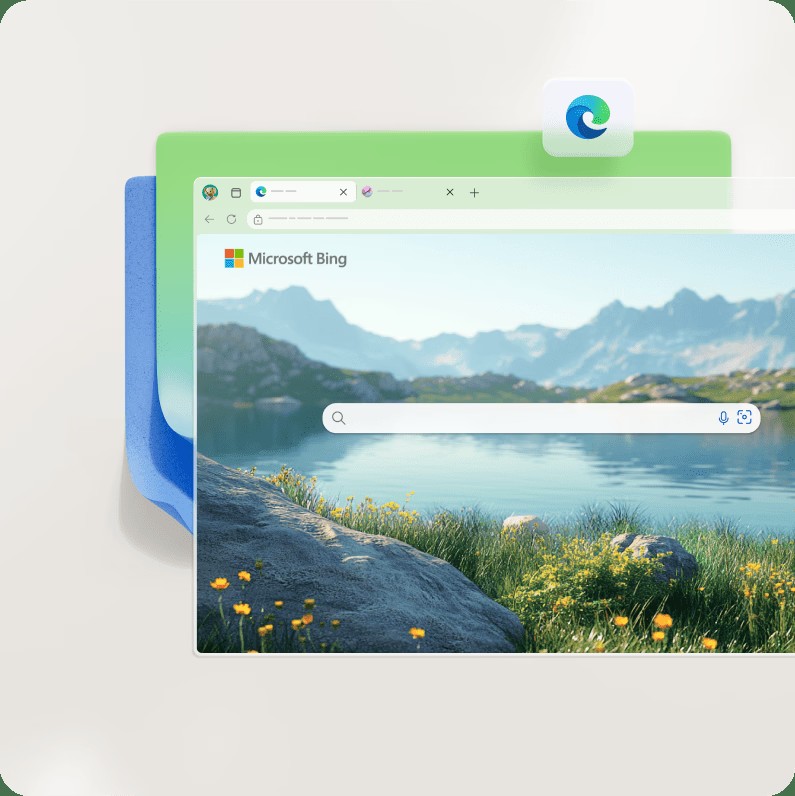
调出 Copilot 的三种方式
方式一:右侧边栏图标(最常用)
Edge 浏览器窗口右上角有一个 Copilot 图标(一个紫色的对话气泡,里面有 AI 星号标志)。点击一下,右侧边栏就会弹出 Copilot 界面。
快捷键:Ctrl + Shift + C(Windows)或 Cmd + Shift + C(Mac)
方式二:地址栏直接生成图片
在 Edge 地址栏输入 create image of 你想要的内容,回车后 Bing Image Creator 会直接在搜索结果页生成图片。
这个功能只有在 Bing 被设为 Edge 默认搜索引擎 时才可用。
方式三:右键菜单选中内容提问
在网页上选中一段文字,右键后会看到「Ask Copilot」选项。点击后,Copilot 侧栏自动打开,并且你的选中内容已经预填在提问框里,可以直接追问。
Edge 独有的增强功能
页面上下文对话
在 Edge 侧栏的 Copilot 中,你可以开启 Page Context(页面上下文) 功能。开启后,Copilot 可以读取你当前浏览的网页内容来回答问题。比如:
- 正在看一篇新闻,问「这篇文章的核心观点是什么?」
- 正在看亚马逊商品页,问「这款产品有什么短板?帮我对比一下」
- 正在看 PDF,让 Copilot 帮你翻译或总结
浏览历史整合
Copilot 还可以访问你的 Edge 浏览历史(需要你授权),在回答时结合你之前浏览过的页面内容。
Composer 辅助写作
Edge 侧栏的 Copilot 还有一个 Composer(撰写) 模式,可以帮你起草邮件、社交媒体帖子、项目文档等。你只要给个主题和字数要求,Copilot 就能帮你起草初稿。
隐私注意
Edge 侧栏使用 Copilot 时,浏览器可能会向微软发送以下信息来帮助回答:
- 你当前访问的页面内容(仅在开启 Page Context 时)
- 你的提问内容
- 之前的对话历史(可选)
如果你不希望 Copilot 访问页面内容,可以在侧栏的「设置 → 隐私」里关闭「上下文线索」。这不会影响基本的对话搜索功能,只是 AI 看不到你当前页面的内容。
下载 Edge
如果还没装 Edge,可以从微软官网免费下载:microsoft.com/edge。Windows 11 和很多 Win10 系统已经预装了。